苹果手机被扣费怎么退 苹果手机被扣费退款流程
更新时间:
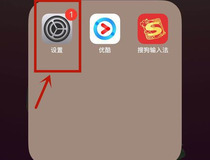 1、首先在我们的手机桌面上找到设置并点击它。
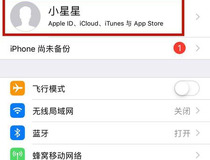 2、然后点击个人头像。
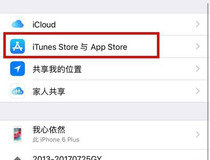 3、接着点击iTunes store与APPstore。
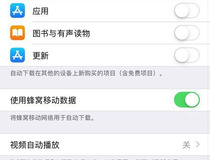 4、然后点击我们的Apple id。
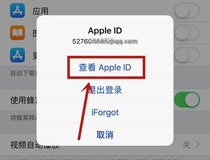 5、接着点击查看Apple id。
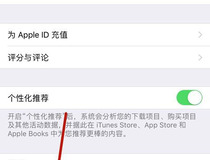 6、然后点击购买记录。
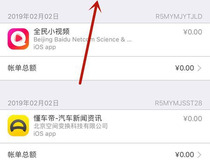 7、接着点击一个付款记录。
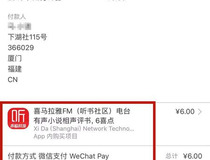 8、然后点击这个付款记录。
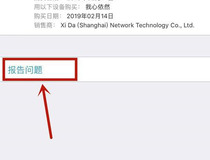 9、接着点击报告问题。
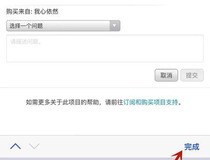 10、然后选择我要申请退款并点击完成。
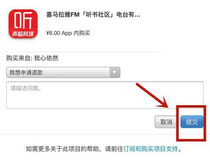 11、最后点击提交就可以了。
苹果手机被扣费怎么退 苹果手机被扣费退款流程相关文章:
★ 苹果扣费怎么退款
★ 机票退费怎么扣钱
苹果手机被扣费怎么退 苹果手机被扣费退款流程
1、首先在我们的手机桌面上找到设置并点击它。2、然后点击个人头像。3、接着点击iTunesstore与APPstore。4、然后点击我们的Appleid。5、接...
推荐度: 
点击下载文档文档为doc格式
上一篇:硫磺皂洗头为什么头发很涩
下一篇:厕所除臭小技巧