苹果11照片怎么打马赛克照片
更新时间:
 手机:Apple iPhone11,系统:ios14.3,软件:微信7.0.21。
打马赛克的具体操作步骤:
1、在手机上打开微信。
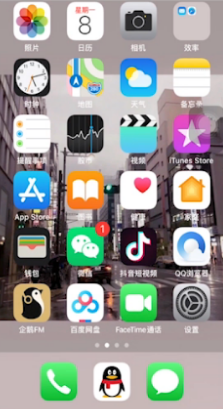
2、然后点击好友对话框,如下图所示。
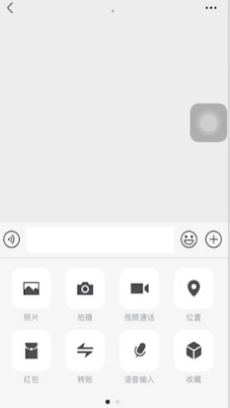
3、然后点击屏幕下方的“+”,如上图所示。
4、然后点击照片,如下图所示。
5、进入相册并选择任何您想要镶嵌的照片,单击照片,然后单击编辑。如下图所示。
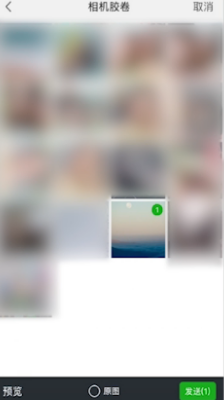
6、进入编辑界面后,选择马赛克图标。如下图所示。
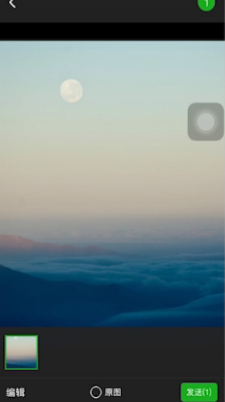
7、马赛克做成功了。最后,不要点击发送图片。手机截图可以保存在相册里。

苹果11照片怎么打马赛克照片相关文章:
苹果11照片怎么打马赛克照片
手机:AppleiPhone11,系统:ios14.3,软件:微信7.0.21。打马赛克的具体操作步骤:1、在手机上打开微信。2、然后点击好友对话框,如下图所示...
推荐度: 
点击下载文档文档为doc格式
上一篇:绘制直线的快捷命令是什么
下一篇:电脑开机f1f2什么意思