苹果七怎么截屏
更新时间:
 总结:苹果七截屏,具体操作:1、点击手机桌面的设置选项,进入设置界面点击通用选项。2、进入通用界面,点击辅助功能选项。3、点击辅助触控选项。4、点击自定顶层菜单选项。5、在自定顶层菜单页面,点击加号。6、找到并点击屏幕快照选项。7、回到主屏幕,点击桌面上的小纽扣按钮,屏幕快照就能看到了。8、点击小纽扣,再点击屏幕快照便可以截屏了。
演示环境信息:手机型号:Apple iPhone7,系统版本:ios14.3。
图文步骤:1、点击手机桌面的设置选项,进入设置界面点击通用选项。具体操作如下图所示: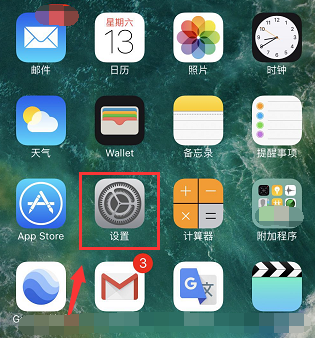 2、进入通用界面,点击辅助功能选项。具体操作如下图所示: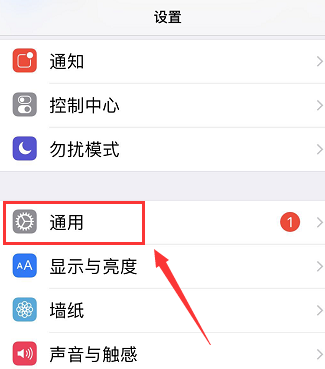
3、点击辅助触控选项。具体操作如下图所示: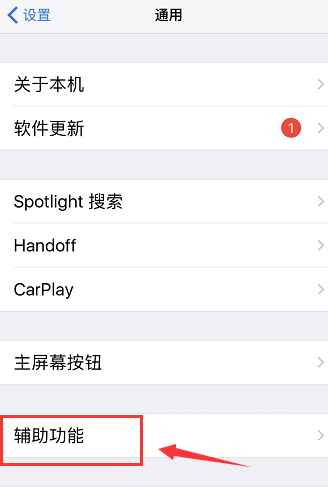 4、点击自定顶层菜单选项。具体操作如下图所示: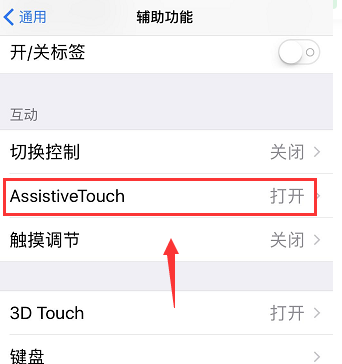
5、在自定顶层菜单页面,点击加号。具体操作如下图所示: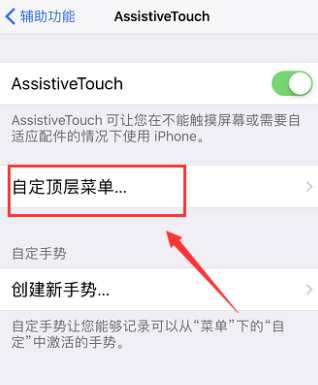 6、找到并点击屏幕快照选项。具体操作如下图所示: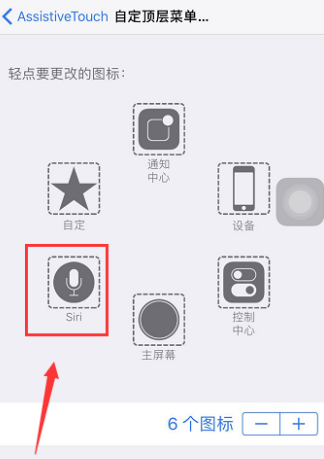
7、回到主屏幕,点击桌面上的小纽扣按钮,屏幕快照就能看到了。具体操作如下图所示: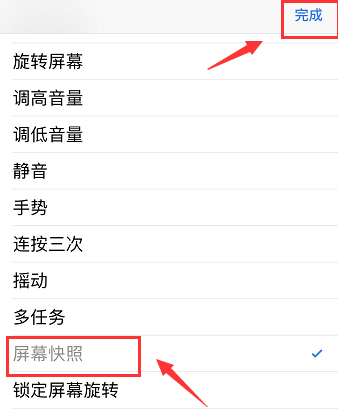 8、点击小纽扣,再点击屏幕快照便可以截屏了。具体操作如下图所示:
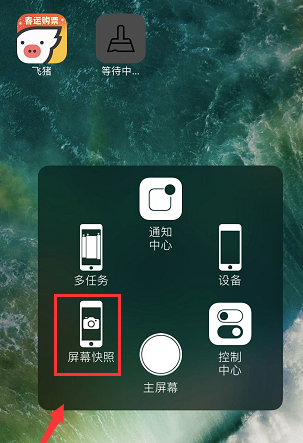 注意事项:按照步骤一步一步操作,避免出错。
苹果七怎么截屏相关文章:
苹果七怎么截屏
总结:苹果七截屏,具体操作:1、点击手机桌面的设置选项,进入设置界面点击通用选项。2、进入通用界面,点击辅助功能选项。3、点击辅助触控选项。4、点击自定顶层菜单...
推荐度: 
点击下载文档文档为doc格式
上一篇:183是联通还是电信还是移动
下一篇:个人小额贷款途径有哪些