苹果手机底部白框怎么去掉
更新时间:

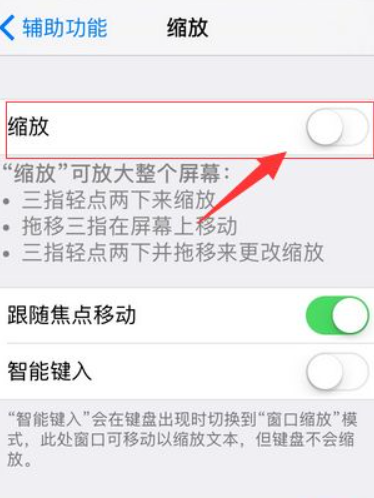
总结:1、首先打开苹果手机,在手机桌面找到“设置”并点击进入。2、进入手机的设置界面之后,点击选择“通用”选项。3、接着在进入通用界面后,找到“辅助功能”并点击进入。4、进入辅助功能界面以后点击“缩放”选项。5、最后将“缩放”一栏后面的开关关闭即可去掉手机底部白框了。
演示环境信息:手机型号:iPhone12,系统版本: iOS14.3,软件版本:iOS14.3。
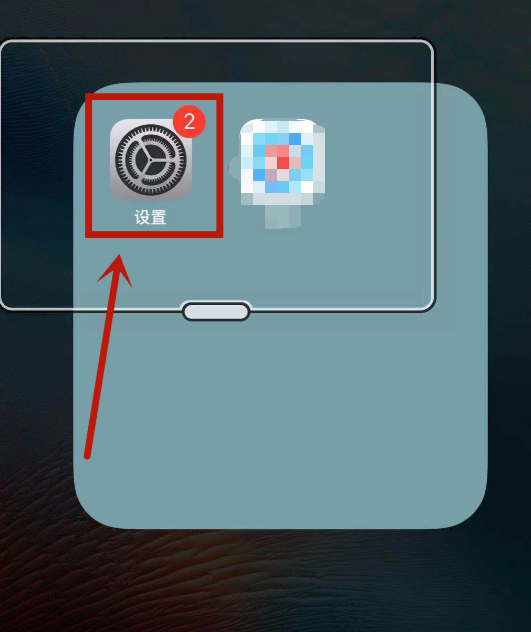
图文步骤:1、首先打开苹果手机,在手机桌面找到“设置”并点击进入。
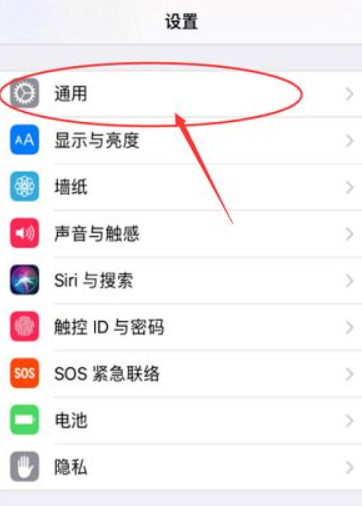
2、进入手机的设置界面之后,点击选择“通用”选项。
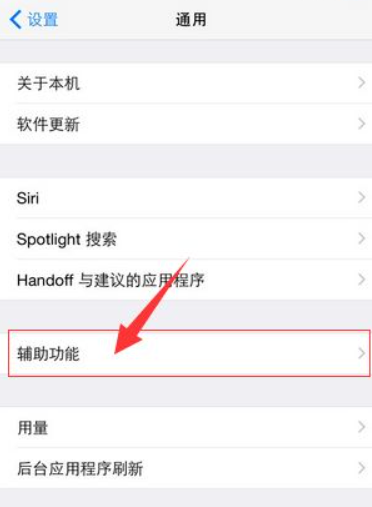
3、接着在进入通用界面后,找到“辅助功能”并点击进入。
4、进入辅助功能界面以后点击“缩放”选项。
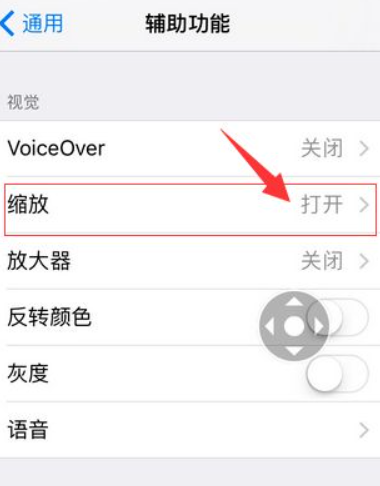
5、最后将“缩放”一栏后面的开关关闭即可去掉手机底部白框了。
苹果手机底部白框怎么去掉相关文章:
苹果手机底部白框怎么去掉
总结:1、首先打开苹果手机,在手机桌面找到“设置”并点击进入。2、进入手机的设置界面之后,点击选择“通用”选项。3、接着在进入通用界面后,找到“辅助功能”并点击...
推荐度: 
点击下载文档文档为doc格式
上一篇:12星座双鱼座喜欢哪个星座
下一篇:罗马棉适合夏天穿吗