excel宏功能的简单使用
更新时间:
 总结:1、打开电脑后,新建excel表格,点击表格主界面左上角的office图标,点击选项。具体操作步骤如下图所示:2、在新界面中,勾选开发工具选项,点击确定。3、点击菜单栏中的开发工具选项,再点击录制宏。4、填写名称、快捷键,设置保存位置,点击确定。5、将excel表格的颜色改为红色。6、excel宏录制完毕,可以点击停止录制。7、将鼠标点到其他位置,在按下设置好的快捷键,就能修改颜色了。
演示环境信息:电脑型号:ThinkPad 翼14 Slim,系统版本:window10家庭中文版,软件版本:excel2020。
图文步骤:1、打开电脑后,新建excel表格,点击表格主界面左上角的office图标,点击选项。具体操作步骤如下图所示: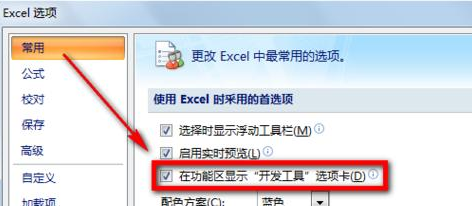 2、在新界面中,勾选开发工具选项,点击确定。具体操作步骤如下图所示:
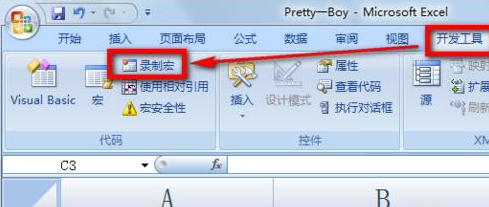 3、点击菜单栏中的开发工具选项,再点击录制宏。具体操作步骤如下图所示:
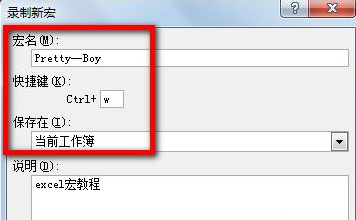 4、填写名称、快捷键,设置保存位置,点击确定。具体操作步骤如下图所示:
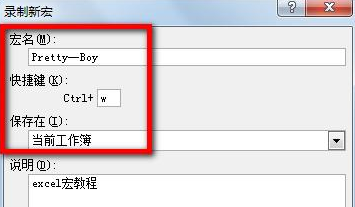 5、将excel表格的颜色改为红色。具体操作步骤如下图所示:
 6、excel宏录制完毕,可以点击停止录制。具体操作步骤如下图所示:
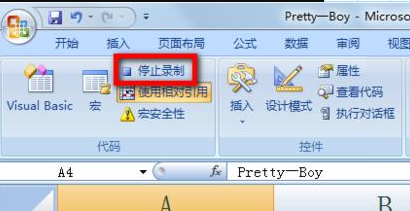 7、将鼠标点到其他位置,在按下设置好的快捷键,就能修改颜色了。具体操作步骤如下图所示:
 注意事项:以上操作步骤,需要按照顺序操作,不要打乱顺序。
excel宏功能的简单使用相关文章:
excel宏功能的简单使用
总结:1、打开电脑后,新建excel表格,点击表格主界面左上角的office图标,点击选项。具体操作步骤如下图所示:2、在新界面中,勾选开发工具选项,点击确定。...
推荐度: 
点击下载文档文档为doc格式
上一篇:开车阳光太刺眼怎么办
下一篇:自律委员会是干什么的