ps参考线怎么设置距离
更新时间:
 总结:ps参考线设置距离,具体操作方式如下:1、打开电脑,双击打开photoshop软件,点击开始菜单栏,再点击新建,创建一个文档。2、点击工具栏的菜单中的视图选项,再点击新建参考线选项。3、操作完之后,会弹出参考线设置窗口,设置一条垂直的参考线,距离根据需要设定即可,这里设定为3cm。
演示环境信息:电脑型号:ThinkPad 翼14 Slim,系统版本:window10家庭中文版,软件版本:photoshop cc2020。
图文步骤:1、打开电脑,双击打开photoshop软件,点击开始菜单栏,再点击新建,创建一个文档。具体操作如下图所示: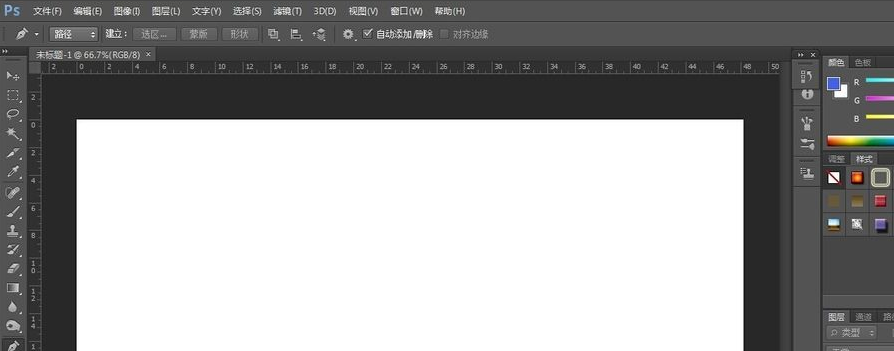 2、点击工具栏的菜单中的视图选项,再点击新建参考线选项。具体操作如下图所示:
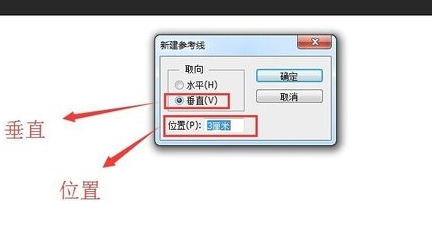
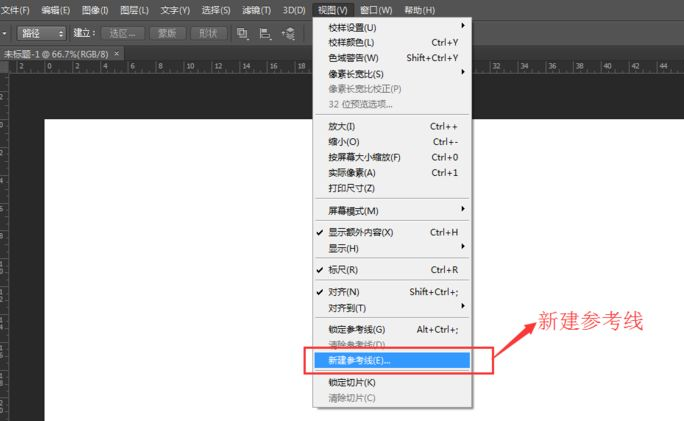 3、操作完之后,会弹出参考线设置窗口,设置一条垂直的参考线,距离根据需要设定即可,这里设定为3cm。具体操作如下图所示:
 注意事项:操作时,要按照步骤一步一步进行,避免出错。
ps参考线怎么设置距离相关文章:
ps参考线怎么设置距离
总结:ps参考线设置距离,具体操作方式如下:1、打开电脑,双击打开photoshop软件,点击开始菜单栏,再点击新建,创建一个文档。2、点击工具栏的菜单中的视图...
推荐度: 
点击下载文档文档为doc格式
上一篇:面试需要准备什么资料
下一篇:王者荣耀动作在哪买